
Comprendre l’état d’une maquette avant une revue.
MANAGER HUB

ADashboard
CE QUE FAIT L’OUTIL
Consultez la santé du projet, les avertissements et les inventaires, comparez des instantanés et exportez des rapports. Choisissez une occurrence pour une inspection 3D cadrée ; les éléments liés sont sélectionnés précisément, mais d’autres éléments du lien peuvent rester visibles.
UN CAS CONCRET
Un besoin. Une démarche claire.
Rassembler les contrôles et comparer les instantanés du projet.
FONCTIONS PRINCIPALES
Vue d’ensemble
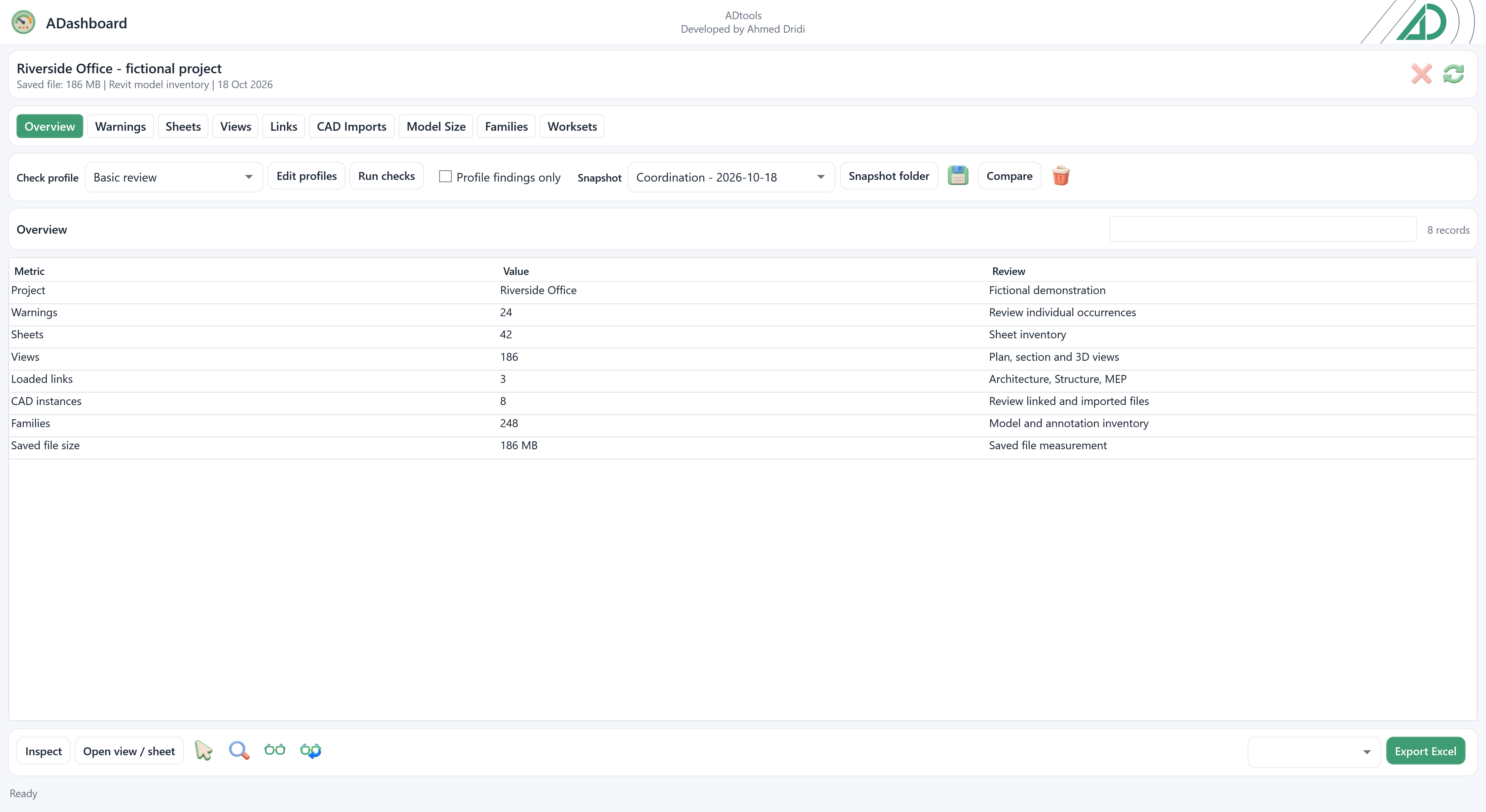
Consultez les indicateurs et les inventaires des feuilles, vues, liens, imports CAO, familles et catégories du modèle. La taille affichée est celle du fichier RVT enregistré.
Avertissements et inspection
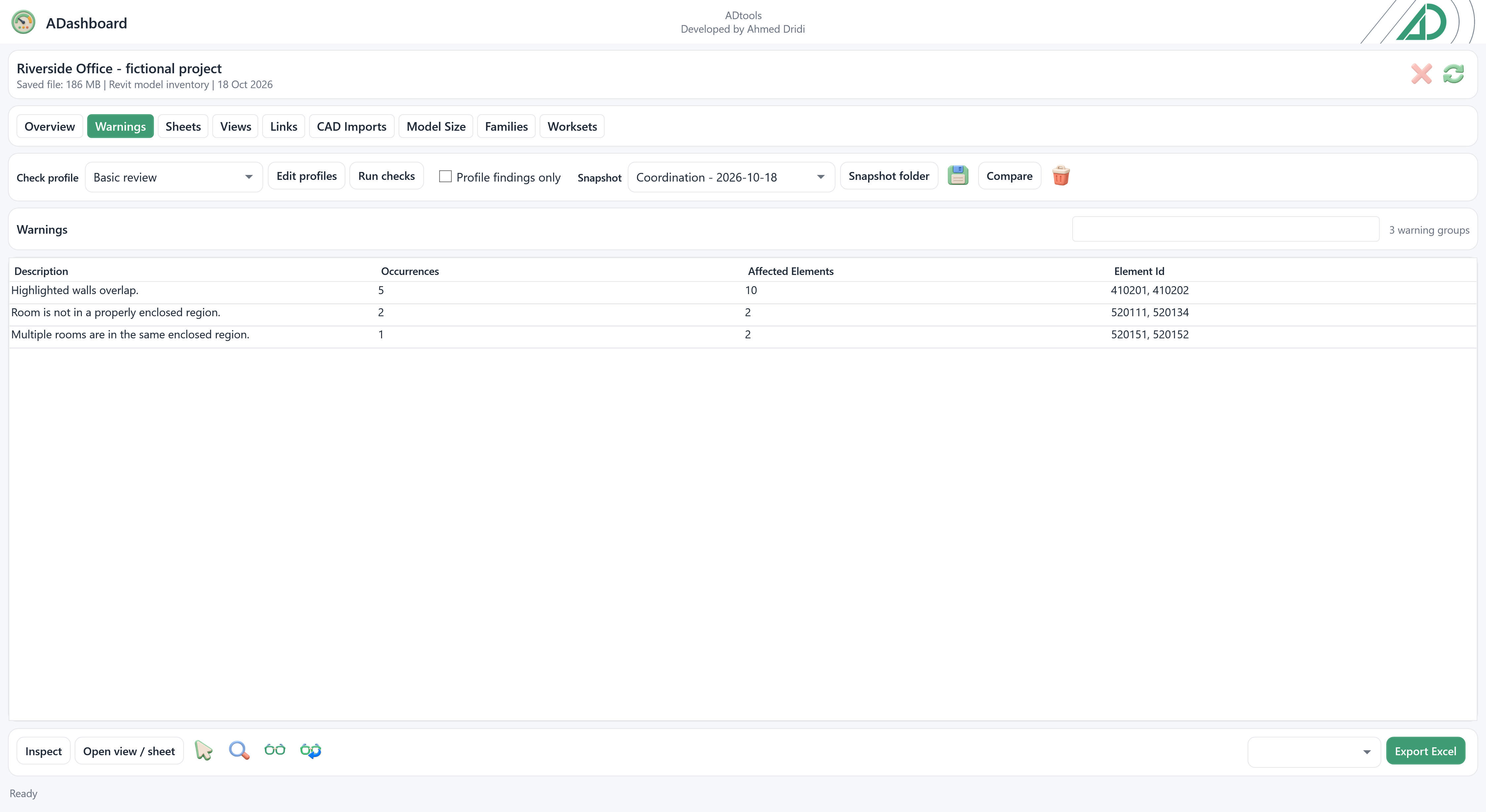
Dépliez les types d’avertissements, leurs occurrences et les éléments concernés. Les actions de sélection, zoom et inspection 3D facilitent le contrôle des cas admissibles.
Profils et instantanés
Utilisez les profils d’inventaire ou de revue, préparez vos contrôles et conservez un instantané pour comparer les résultats entre deux étapes du projet.
Rapports Excel
Exportez la section courante ou un rapport complet. Les inventaires décrivent le modèle ; une vue non placée ou une famille inutilisée reste un point à examiner, sans être automatiquement une erreur.
EN PRATIQUE
Du réglage au contrôle.
Actualiser le projet
Lancez Refresh pour collecter les données du modèle actif et afficher les indicateurs de Riverside Office.
Approfondir un indicateur
Ouvrez Warnings pour lire les groupes et les occurrences, puis inspectez les éléments concernés dans Revit.
Conserver la revue
Choisissez un profil, enregistrez un instantané et exportez le rapport Excel pour préparer la prochaine coordination.
Riverside Office · exemple fictif
Le tableau de démonstration présente 42 feuilles, 186 vues, trois liens et 24 avertissements. Ces nombres sont fictifs et servent à illustrer la lecture du tableau de bord.
L’interface, en détail.
Vues haute définition rendues à partir de l’interface du code source, avec des données de projet fictives en anglais. Ces aperçus sont préparés hors de Revit.
ADTOOLS DANS VOTRE AGENCE
Demander une démo Voir ADtools sur vos projets.
Une démonstration en visio, construite autour de vos cas concrets. Écrivez-moi pour organiser un échange.