
Mettre à jour des données sans perdre la trace des modifications.
MANAGER HUB
ADL
CE QUE FAIT L’OUTIL
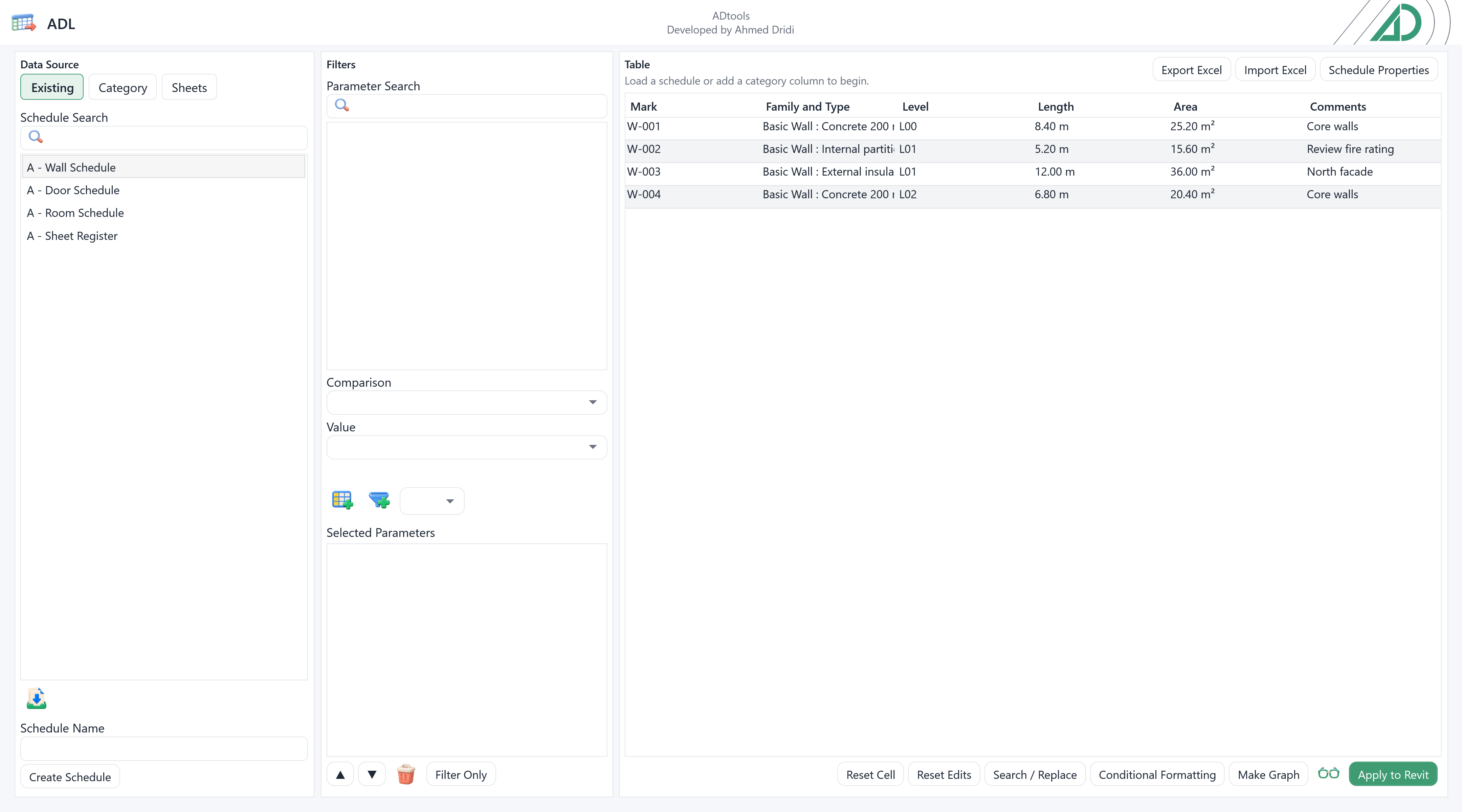
Travaillez avec les nomenclatures, catégories et feuilles dans une grille, ou échangez les données avec Excel. Les valeurs modifiées restent en attente et surlignées jusqu’à Appliquer dans Revit ; les résultats en lecture seule sont protégés.
UN CAS CONCRET
Un besoin. Une démarche claire.
Lire la grille, modifier les valeurs puis valider les changements en attente.
À ESSAYERExemple interactif · données fictives
| ID | Repère | Surface |
|---|---|---|
| 100023 | 12.4 m² | |
| 100024 | 18.6 m² | |
| 100025 | 9.5 m² |
Cette illustration explique le principe de l’outil dans le navigateur. Les actions sur la maquette s’effectuent dans Revit.
FONCTIONS PRINCIPALES
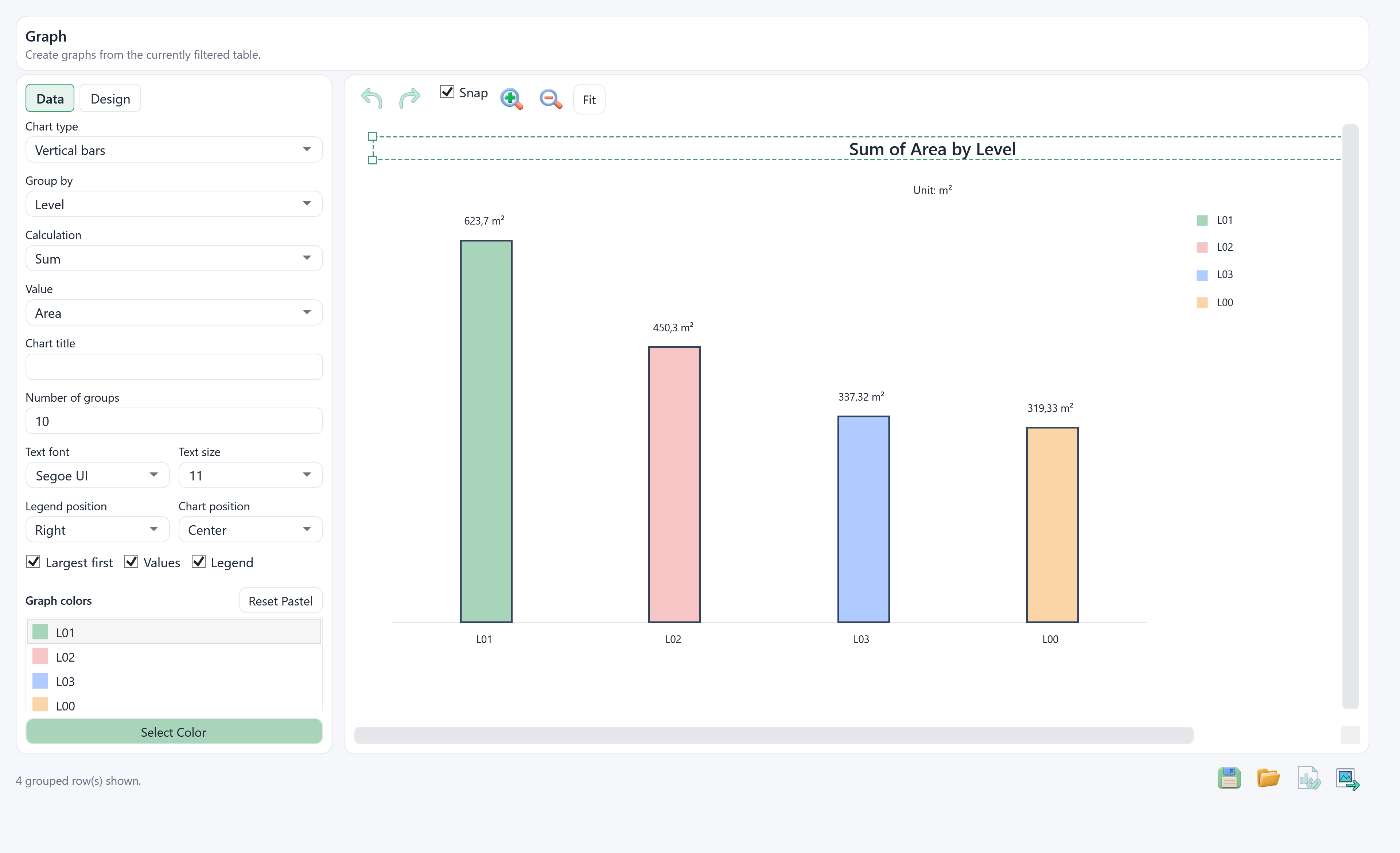
Des données aux graphiques
Préparez un graphique depuis les données de la grille : regroupement, agrégation, barres ou secteurs. L’éditeur permet de déplacer, redimensionner et styliser les objets, d’annuler les modifications, puis de sauvegarder un fichier .adlgraph ou d’exporter un PNG. Lier / Mettre à jour recharge un type d’image Revit ; cette action ne place pas automatiquement une image et ne crée pas de géométrie native de graphique.
Grille de données
Affichage des éléments et paramètres dans une table éditable, avec sélection multiple, copier-coller et listes de valeurs.
Nomenclatures
Création ou chargement de nomenclatures et réglage des champs, tris / regroupements, formats et filtres.
Modifications contrôlées
Les cellules modifiées restent en attente avant validation, ce qui permet de vérifier le résultat avant Apply to Revit.
Excel et feuilles
Export / import Excel pour le round-trip des données et outils complémentaires pour la gestion des informations de feuilles et révisions.
Unités des nomenclatures
Les champs conservent leurs unités, précision et largeurs. Les filtres et saisies utilisent les unités de la colonne ; les champs calculés natifs gardent leur identité dans la nomenclature d’origine.
Renommage contrôlé
Les renommages de types et familles contrôlent les conflits d’unicité. Les propositions incompatibles sont refusées avant application.
EN PRATIQUE
Du besoin au résultat.
Charger les données
Partez d’une nomenclature existante, de catégories ou des feuilles du projet. Choisissez les paramètres et leur ordre pour construire la table, puis utilisez les règles de filtre pour cibler les lignes.
Travailler dans la grille
Modifiez les cellules éditables, recherchez et remplacez des valeurs, ou utilisez l’import et l’export Excel. Les commandes de réinitialisation permettent d’abandonner une cellule modifiée ou l’ensemble des modifications.
Renvoyer vers Revit
Relisez les changements avant Apply to Revit. La table permet aussi d’isoler les éléments dans une vue et de créer une nomenclature ou d’en mettre à jour les champs selon la source choisie.
Un cas concret
Pour harmoniser des informations de feuilles, chargez la source Sheets, ajoutez les champs à contrôler, corrigez les valeurs dans la grille puis appliquez les changements valides au projet.
L’outil, en détail.
Exemple illustratif : les fenêtres sont renseignées avec un projet Revit fictif en anglais, « Riverside Business Centre ».
ADTOOLS DANS VOTRE AGENCE
Demander une démo Voir ADtools sur vos projets.
Une démonstration en visio, construite autour de vos cas concrets. Écrivez-moi pour organiser un échange.