Vérifier les altitudes le long d’un parcours 2D.
ANNOTATION

2Dslope
CE QUE FAIT L’OUTIL
Calculez une pente 2D depuis un réseau de lignes de détail dans la vue graphique active ou une longueur saisie. Vérifiez départ, arrivée, développement horizontal et hauteurs, puis créez les annotations natives utiles dans Revit.
UN CAS CONCRET
Un besoin. Une démarche claire.
Calculer la pente, contrôler le diagramme puis créer les annotations utiles.
FONCTIONS PRINCIPALES
Lignes ou longueur manuelle
Cochez les lignes par style dans l’arbre ou utilisez Direct Pick dans la vue. Une longueur manuelle permet un calcul sans réseau de lignes.
Calcul lisible
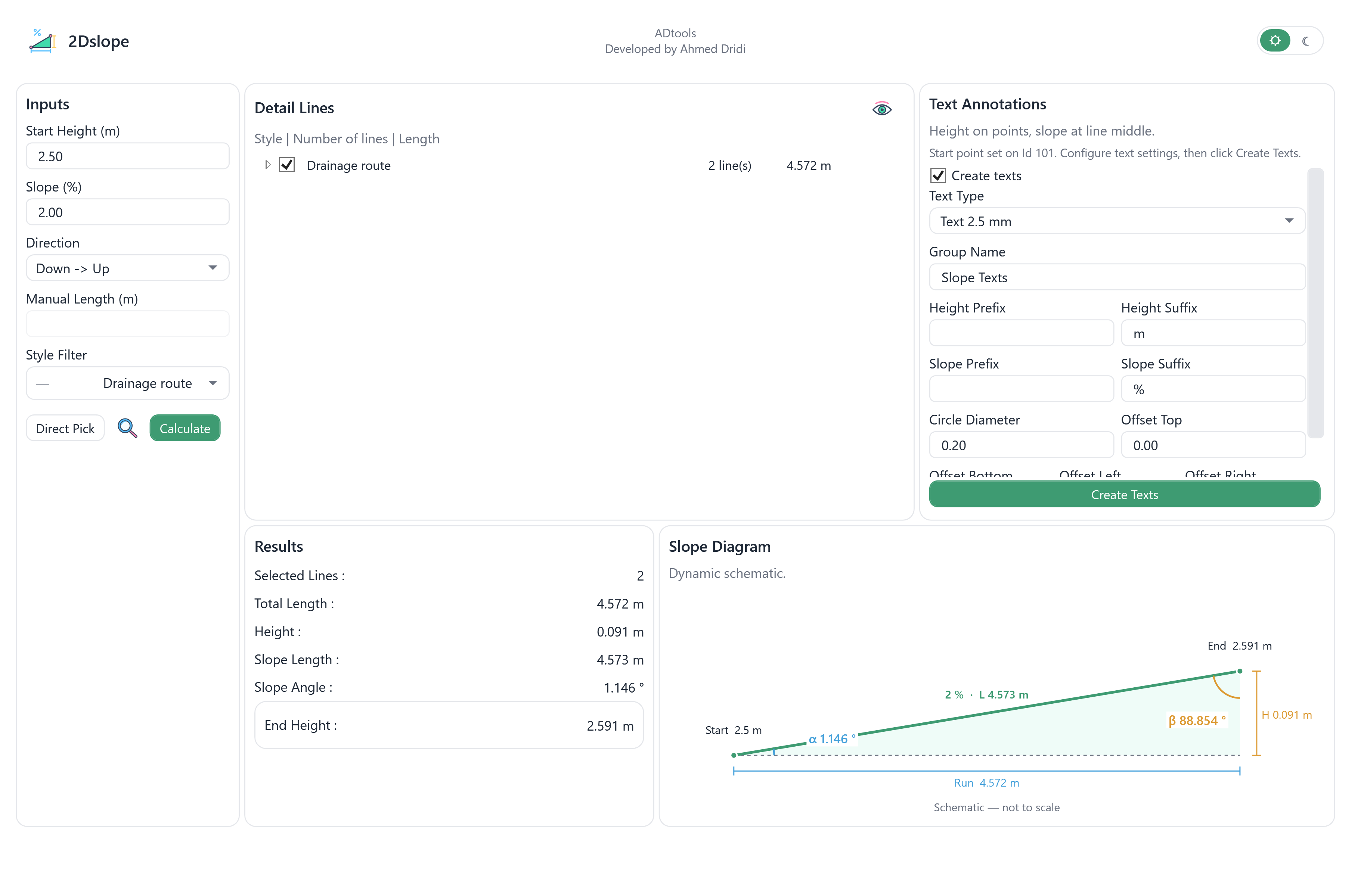
Renseignez altitude de départ et pente ; contrôlez l’arrivée et le développement sur le diagramme. L’exagération verticale du dessin est indiquée.
Annotations natives
Créez textes d’altitude, textes de pente et cercles de jonction avec les styles disponibles dans le projet. Les annotations sont regroupées pour l’édition.
Résultat lié à son contexte
Un changement des saisies, du sens ou des lignes cochées invalide le résultat précédent. L’outil travaille dans la vue graphique, sans modifier la géométrie 3D du projet.
Angles dans le diagramme
Alpha et bêta figurent près des coins du schéma avec des arcs colorés. Le dessin suit les hauteurs de départ et d’arrivée et indique explicitement qu’il n’est pas à l’échelle.
EN PRATIQUE
Choisir le parcours
Dans L00, cochez les lignes de détail Drainage - route ou prélevez-les directement.
Régler et calculer
Fixez le départ à 2,50 m et la pente à 2 %. Vérifiez les hauteurs et le développement horizontal sur le diagramme.
Créer les annotations
Choisissez le type de texte et les symboles voulus, puis créez le groupe d’annotations dans la vue.
Riverside Office · exemple fictif
Un parcours de deux segments illustre le calcul de pente et les altitudes résultantes. Le diagramme accompagne les annotations 2D, sans transformer le modèle en réseau de canalisations.
L’interface, en détail.
Interfaces du code actuel, renseignées avec des données fictives. Aperçus rendus hors de Revit.