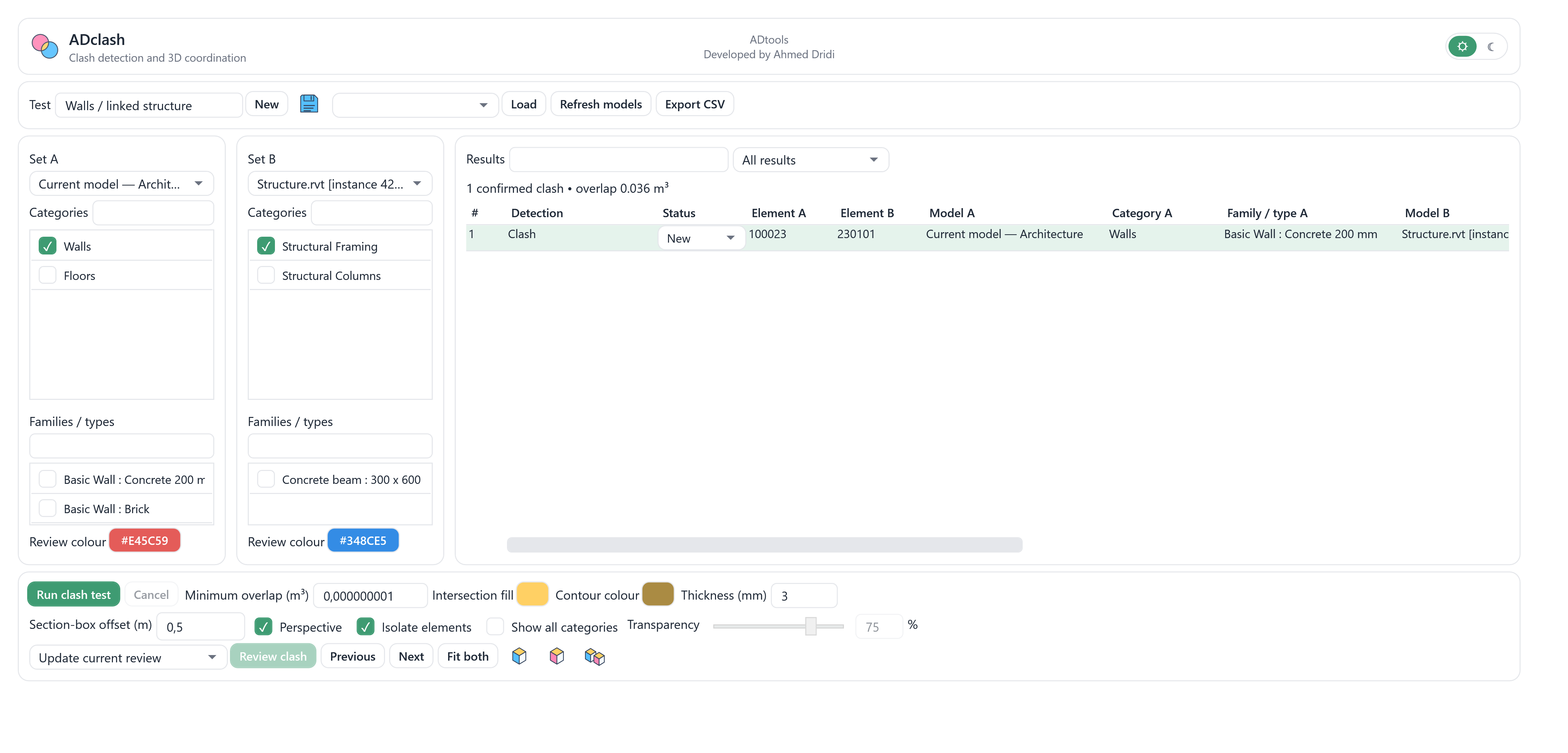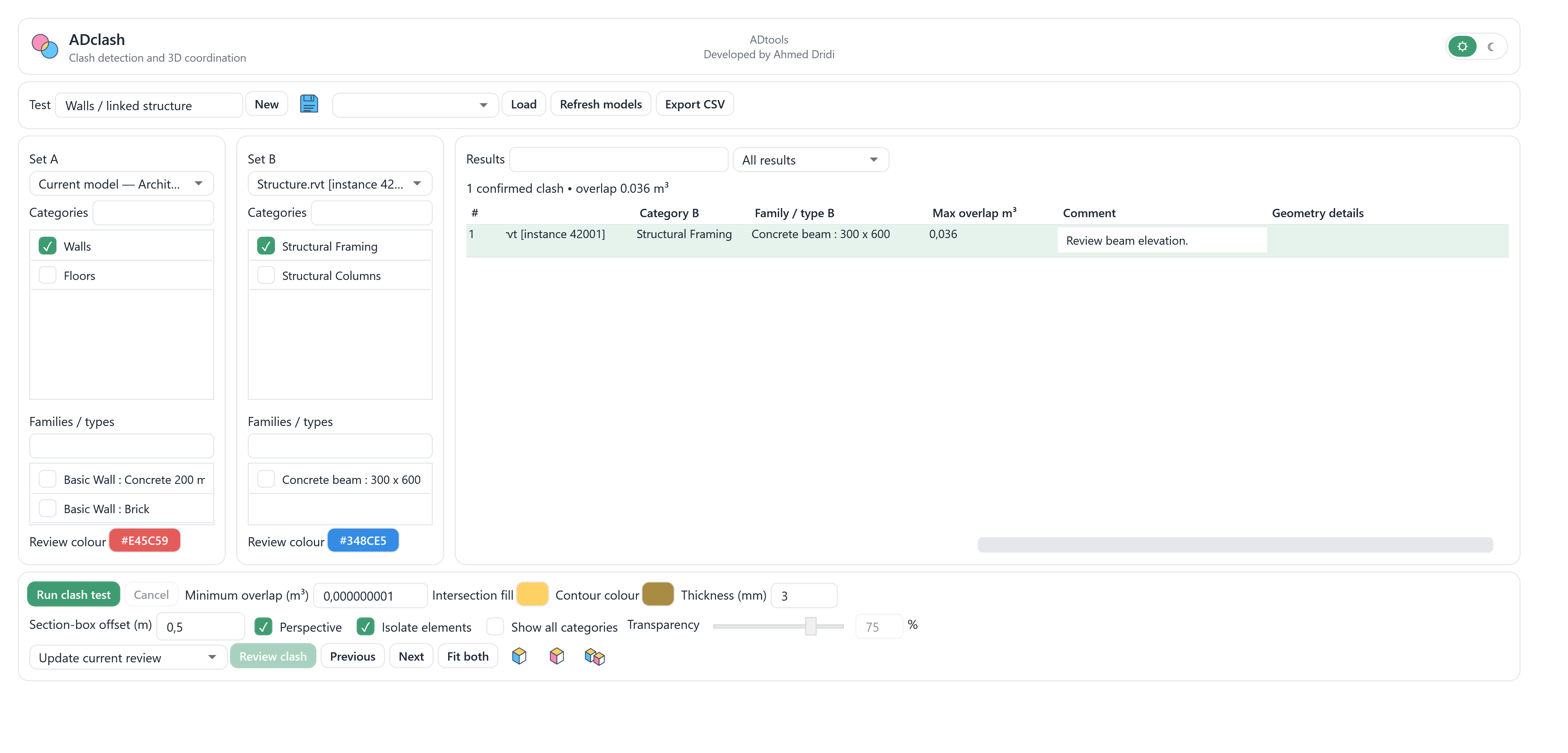
Repérer une poutre qui traverse un mur, y compris dans une maquette liée.
MANAGER HUB

ADclash
CE QUE FAIT L’OUTIL
Comparez les catégories du projet ou des liens chargés par intersection des solides. Consultez les identifiants d’origine dans une vue 3D colorée avec une zone de coupe réglable, puis enregistrez les tests, commentaires et statuts de contrôle.
UN CAS CONCRET
Un besoin. Une démarche claire.
Comparer deux ensembles, examiner le volume commun puis documenter la revue.
À ESSAYERExemple interactif · données fictives
Solides rectangulaires : mur de 200 mm et poutre de 300 × 600 mm. Le jaune est leur volume commun, recalculé à chaque déplacement.
FONCTIONS PRINCIPALES
Deux ensembles à comparer
Choisissez les sources A et B, leurs catégories et leurs familles ou types. Les identifiants d’origine restent associés aux résultats du modèle hôte ou des instances de liens.
Intersection de solides
Le test recherche les intersections physiques et utilise un volume minimal de recouvrement en m³. Les géométries qui ne peuvent pas être évaluées restent distinguées des collisions confirmées.
Revue 3D
Ouvrez une revue en perspective ou dans la vue disponible, réglez la marge de la zone de coupe, les couleurs et l’isolation. Le contexte peut être affiché avec une transparence réglable.
Suivi des résultats
Enregistrez les tests, ajoutez un statut et un commentaire aux résultats, passez d’une collision à la suivante et exportez la liste au format CSV.
Affichage de revue persistant
Les définitions d’affichage sont conservées dans le document puis reconstruites à partir des identités des éléments. Leur gestion reste attachée au document, indépendamment de la fenêtre de l’outil.
Voir le volume de collision
Examinez l’intersection exacte des solides comme un troisième volume, jaune par défaut, avec couleur réglable. Si l’intersection ne peut pas être calculée, l’outil signale le problème sans inventer un volume de boîte.
Aspect de l’intersection
Réglez séparément la couleur de remplissage, celle du contour et son épaisseur, de 0,1 à 100 mm dans la maquette. Son apparence à l’écran dépend du zoom. Ces réglages sont enregistrés avec le test.
EN PRATIQUE
Du réglage au contrôle.
Choisir les ensembles
Comparez les murs du modèle architectural avec les poutres du lien Structure.rvt. Limitez les catégories et les types à examiner.
Lancer le test
Exécutez Run clash test, puis distinguez les collisions confirmées des cas dont la géométrie demande une revue.
Coordonner
Sélectionnez une ligne, ouvrez Review clash et examinez les deux éléments dans la zone de coupe. Complétez le commentaire et le statut pour le suivi.
Riverside Office · exemple fictif
Un mur en béton de 200 mm et une poutre structurelle de 300 × 600 mm illustrent une collision entre l’architecture et un lien structure. Les identifiants et le résultat affichés sont des données de démonstration.
L’interface, en détail.
Vues haute définition rendues à partir de l’interface du code source, avec des données de projet fictives en anglais. Ces aperçus sont préparés hors de Revit.