Appliquer une même logique à une série d’éléments.
MANAGER HUB

ADrools
CE QUE FAIT L’OUTIL
Composez vos règles de production Revit avec des conditions et des actions. ADrools réunit paramètres, relations, géométrie, graphismes et numérotation dans un parcours clair : définir, prévisualiser, puis appliquer les changements choisis.
UN CAS CONCRET
Un besoin. Une démarche claire.
Composer les conditions et actions, examiner l’aperçu puis appliquer les lignes retenues.
FONCTIONS PRINCIPALES
Des conditions structurées
Combinez IF, ELSE IF et ELSE avec des groupes AND, OR et NOT. Définissez séparément le périmètre : projet, vue active, sélection, catégories, familles ou types.
Six sources de données
Explorez Properties, Instance, Type, Related, Geometry et Graphics. Comparez une constante, un paramètre ou une expression typée, avec les unités du projet et les valeurs réellement disponibles.
Douze actions
Renseignez, copiez, concaténez, remplacez ou calculez des valeurs. Ajoutez correspondances, numérotation séquentielle, rapport de validation ou graphismes d’éléments et de filtres.
Numérotation maîtrisée
Choisissez préfixe, départ, incrément, nombre de chiffres, regroupement et ordre spatial dans les axes de la vue. Contrôlez les numéros réservés et les exclusions dans l’aperçu.
Voir avant d’appliquer
Consultez valeurs actuelles et proposées, diagnostics et impacts sur les types. Sélectionnez les éléments, inspectez-les en 3D et cochez les propositions voulues. Ouvrir ou modifier une règle ne change pas Revit.
Application explicite
Apply revalide l’aperçu puis applique le lot coché dans une transaction atomique. Une écriture refusée annule le lot. Les bibliothèques JSON se sauvegardent et s’importent séparément des modifications du modèle.
Composer directement la numérotation
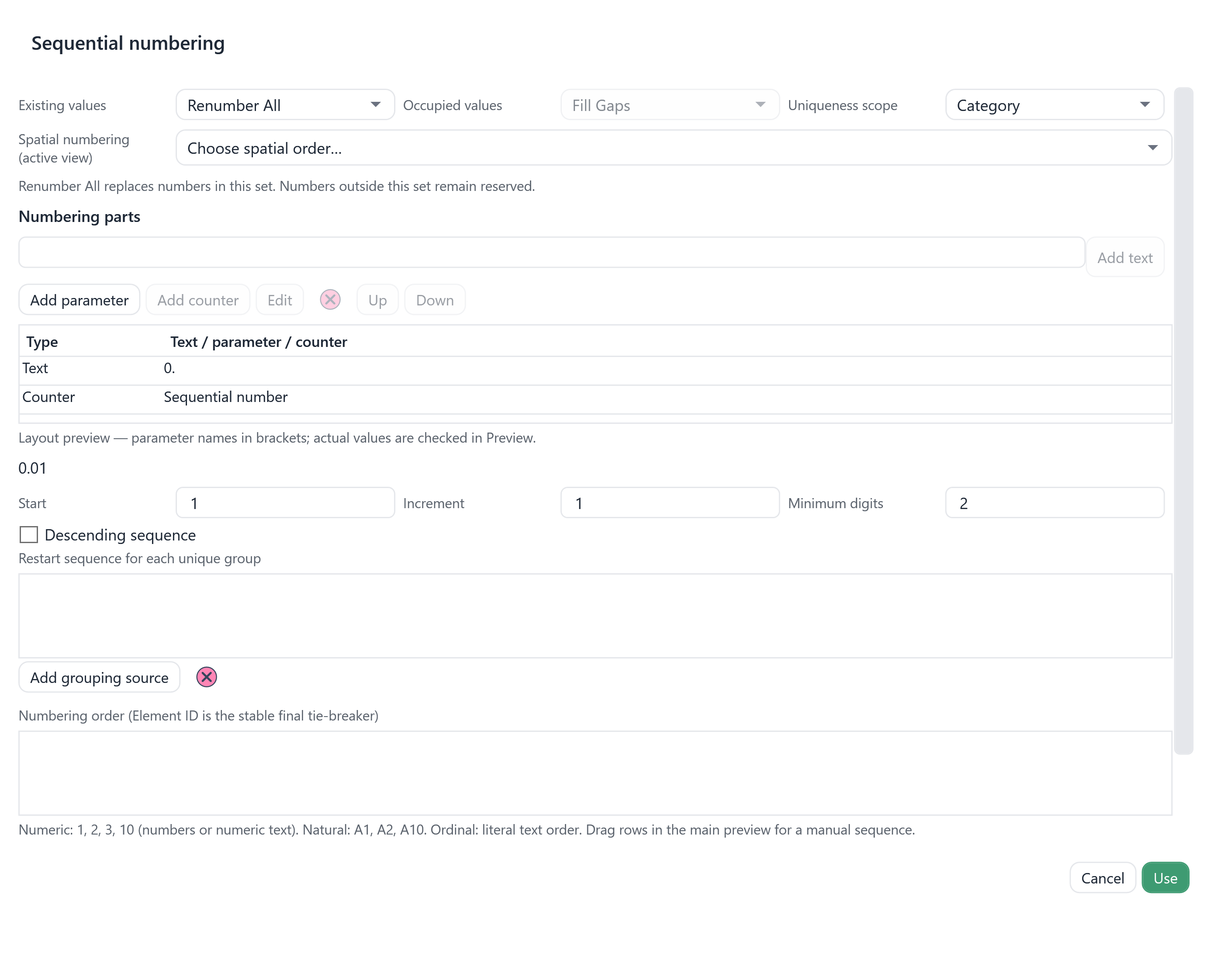
Construisez une liste ordonnée de parties Text, Parameter et Counter. Combinez plusieurs paramètres, dont des relations comme FromRoom → Number, puis réordonnez par Up/Down ou glisser-déposer. L’aperçu signale les valeurs absentes et les conflits de numéros.
Enregistrer une règle ou la bibliothèque
Save rule exporte une règle réutilisable. Save library et Save library as enregistrent toute la bibliothèque ; l’export des règles sélectionnées reste une action distincte.
EN PRATIQUE
Définir la règle
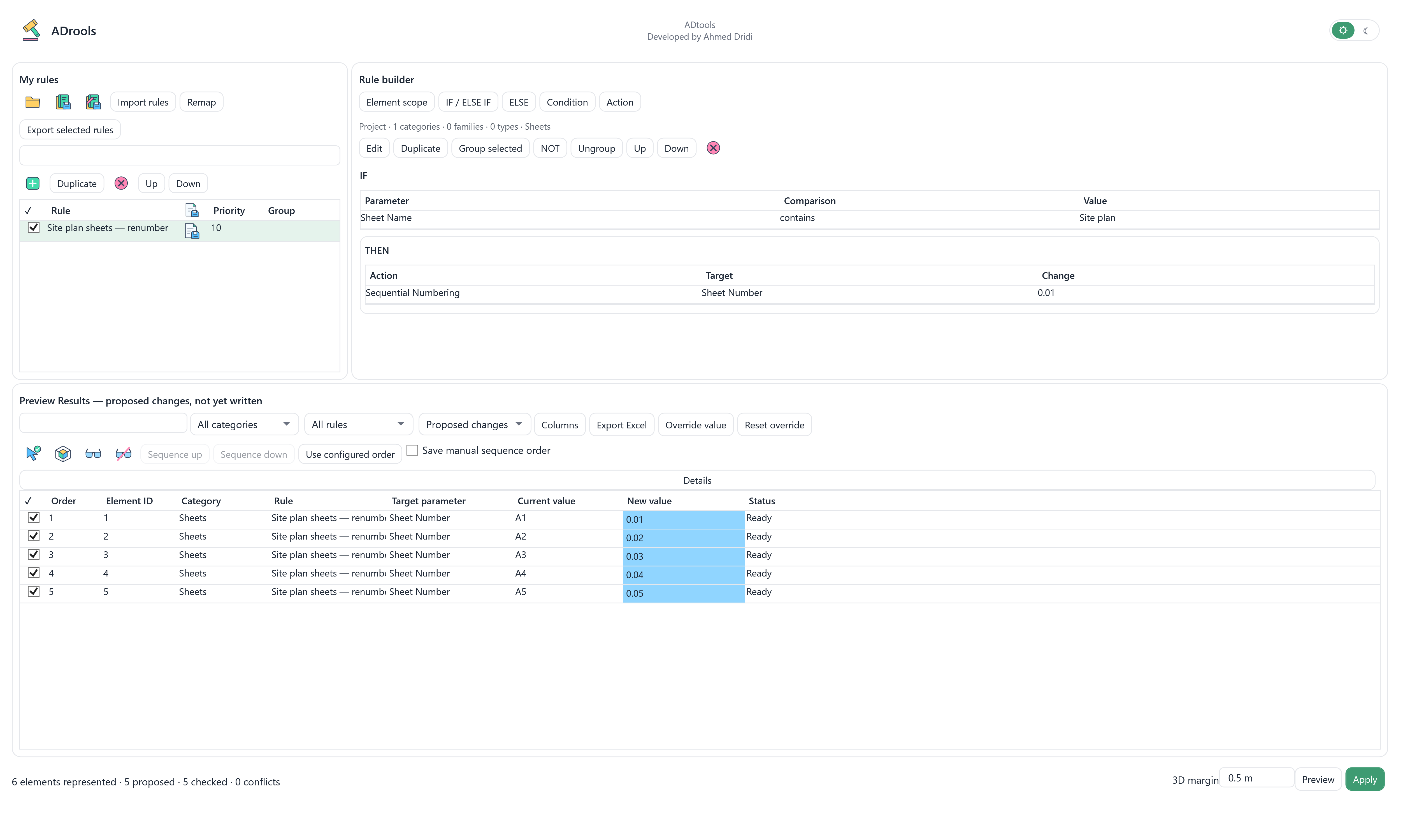
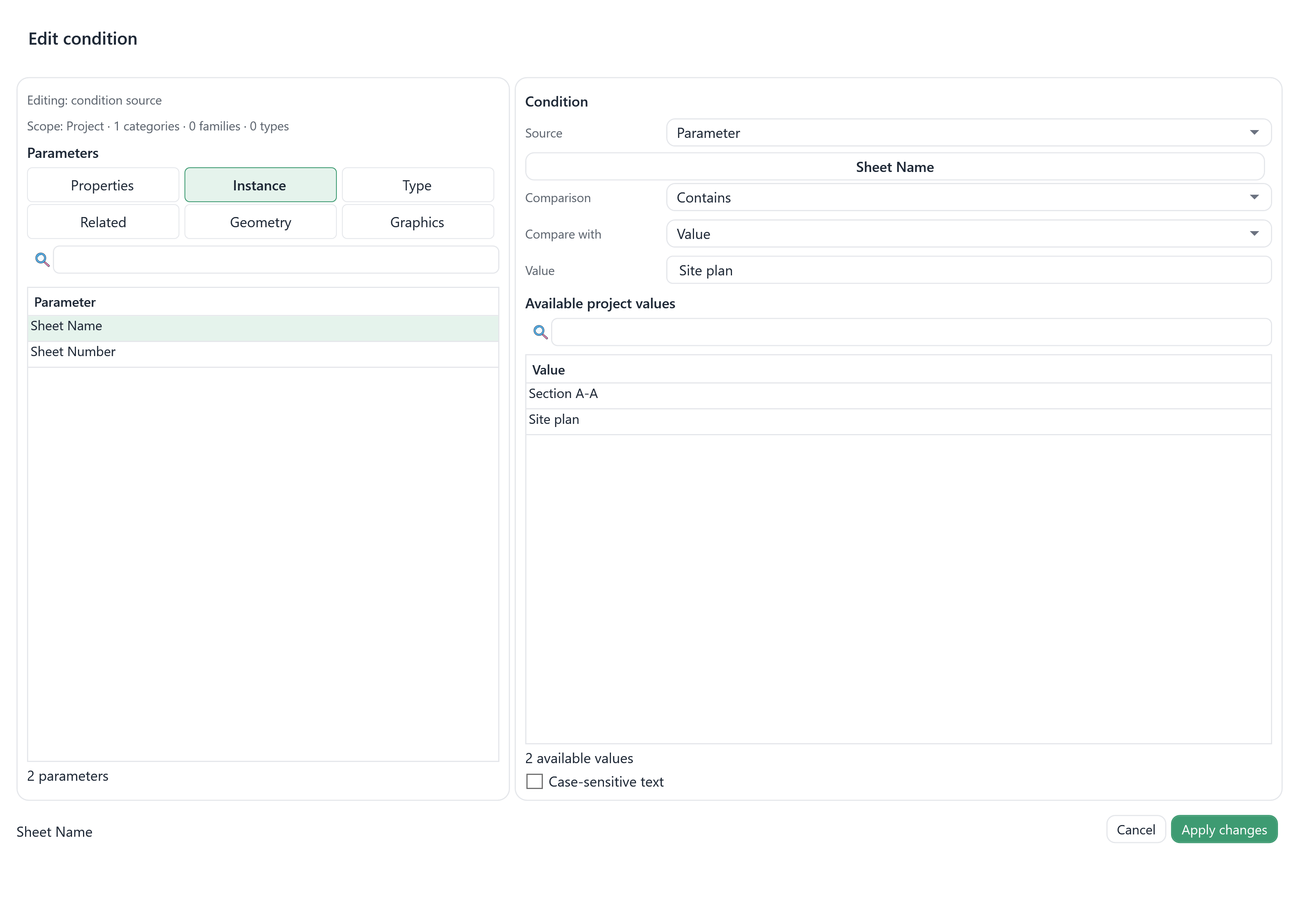
Choisissez Sheets comme périmètre, puis Sheet Name contains Site plan. Ajoutez Sequential Numbering vers le véritable paramètre Sheet Number.
Prévisualiser la séquence
Réglez Renumber All, préfixe 0., départ 1 et deux chiffres. Preview propose 0.01, 0.02… ; vérifiez les valeurs existantes et les éventuelles réservations.
Appliquer les choix
Contrôlez les lignes cochées puis cliquez Apply. Les autres feuilles restent hors du lot ; un nouvel aperçu est nécessaire si le contexte a changé.
Riverside Office · exemple fictif
Cinq feuilles Site plan passent de A1–A5 à 0.01–0.05. Une feuille Section A-A ne correspond pas à la condition et reste inchangée.
Disponible dans les projets Revit 2024–2027. Les paramètres de type peuvent affecter des occurrences hors périmètre : l’aperçu en précise l’impact. Les données liées sont en lecture seule. Les règles ne s’exécutent pas automatiquement en arrière-plan.
L’interface, en détail.
Interfaces du code actuel, renseignées avec des données fictives. Aperçus rendus hors de Revit.