
Harmoniser la présentation des niveaux dans les coupes et élévations.
VUES

LCO
CE QUE FAIT L’OUTIL
Alignez les lignes de niveau visibles sur le cadrage des élévations et des coupes. Choisissez un décalage dans les unités du projet et traitez les vues sélectionnées, ou la vue active si aucune n’est sélectionnée.
UN CAS CONCRET
Un besoin. Une démarche claire.
Choisir le décalage et aligner les lignes visibles sur le cadrage des vues.
FONCTIONS PRINCIPALES
Choisir plusieurs vues
Recherchez et filtrez les élévations et coupes, puis cochez les vues à traiter. Le contrôle de sélection globale agit sur les lignes affichées, avant le traitement avec le moteur de décalage existant.
Élévations et coupes
L’outil travaille sur les vues compatibles dont le cadrage est actif. Il ne modifie pas l’altitude des niveaux.
Décalage dans les unités du projet
Saisissez une valeur dans les unités affichées par le projet, puis appliquez-la aux extrémités 2D des niveaux visibles.
Une ou plusieurs vues
Traitez les vues sélectionnées dans Revit ; lorsqu’aucune vue n’est sélectionnée, LCO utilise la vue active compatible.
Réglage mémorisé
La valeur est conservée par unité pour les utilisations suivantes. Le compte rendu indique les vues traitées et les cas non applicables.
EN PRATIQUE
Du réglage au contrôle.
Préparer les vues
Activez Crop View dans une coupe ou une élévation, ou sélectionnez plusieurs vues à traiter.
Saisir le décalage
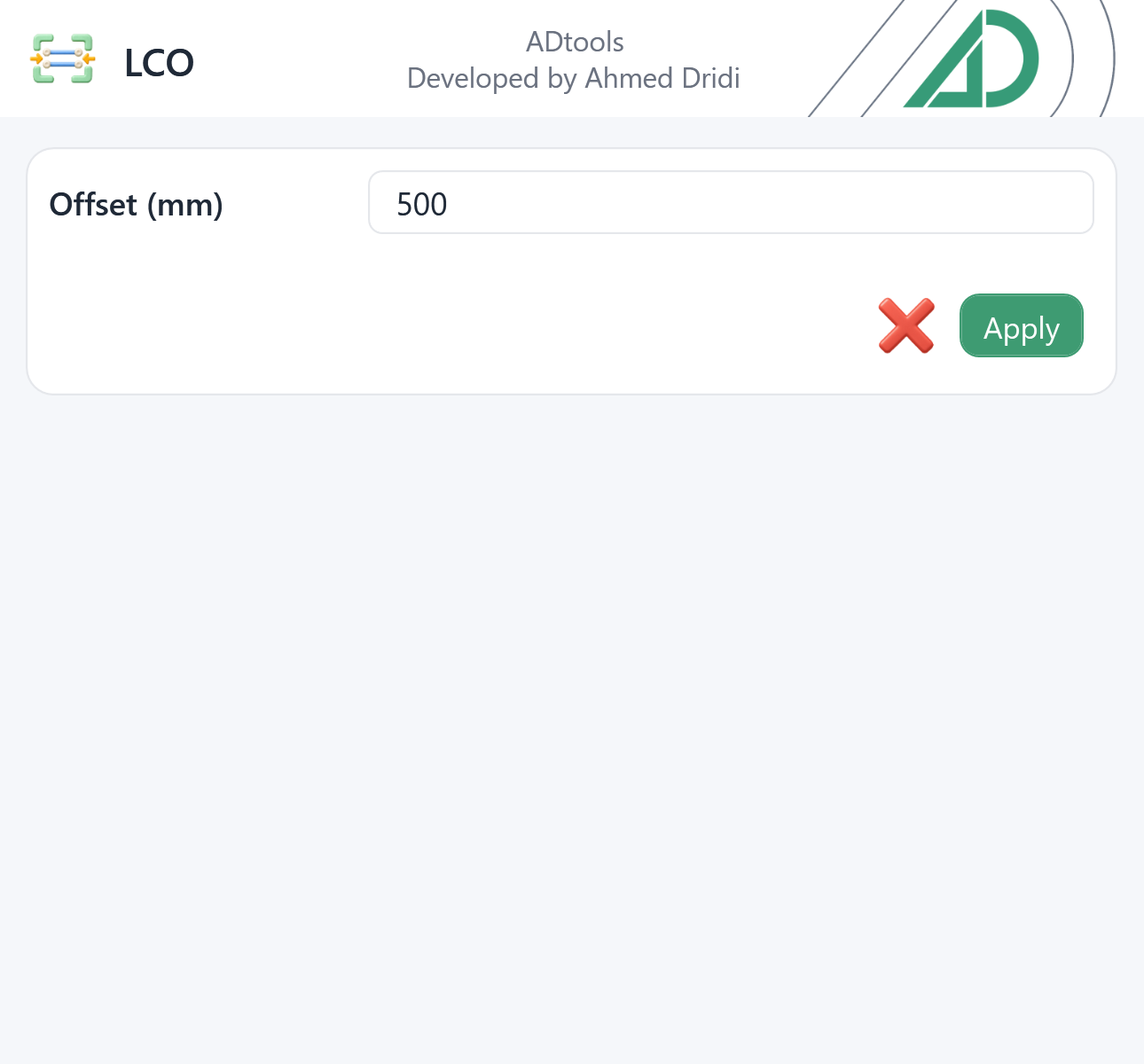
L’exemple utilise un offset de 500 mm. Vérifiez l’unité indiquée dans la fenêtre avant d’appliquer.
Appliquer et vérifier
Lancez Apply et contrôlez les extrémités des niveaux dans les vues traitées ainsi que le compte rendu.
Riverside Office · exemple fictif
Un réglage de 500 mm illustre l’ajustement des lignes de niveau pour une série de coupes. L’opération porte sur leur représentation 2D dans les vues, sans changer la hauteur des niveaux du projet.
L’interface, en détail.
Vues haute définition rendues à partir de l’interface du code source, avec des données de projet fictives en anglais. Ces aperçus sont préparés hors de Revit.
ADTOOLS DANS VOTRE AGENCE
Demander une démo Voir ADtools sur vos projets.
Une démonstration en visio, construite autour de vos cas concrets. Écrivez-moi pour organiser un échange.