Harmoniser le graphisme des composants d’une légende sans les remplacer par des images ou des lignes.
GRAPHISME

LegendsPRO
CE QUE FAIT L’OUTIL
Travaillez sur les composants natifs des vues de légende. Comparez leur graphisme Avant/Après, préparez les remplacements de coupe ou de surface, puis appliquez uniquement les changements des lignes cochées.
UN CAS CONCRET
Un besoin. Une démarche claire.
Sélectionner un composant, préparer son graphisme, contrôler Avant/Après puis cocher les lignes à appliquer.
FONCTIONS PRINCIPALES
Composants natifs
Choisissez une légende existante, ou créez une légende et ajoutez des composants natifs. Filtrez la table par catégorie, famille ou type.
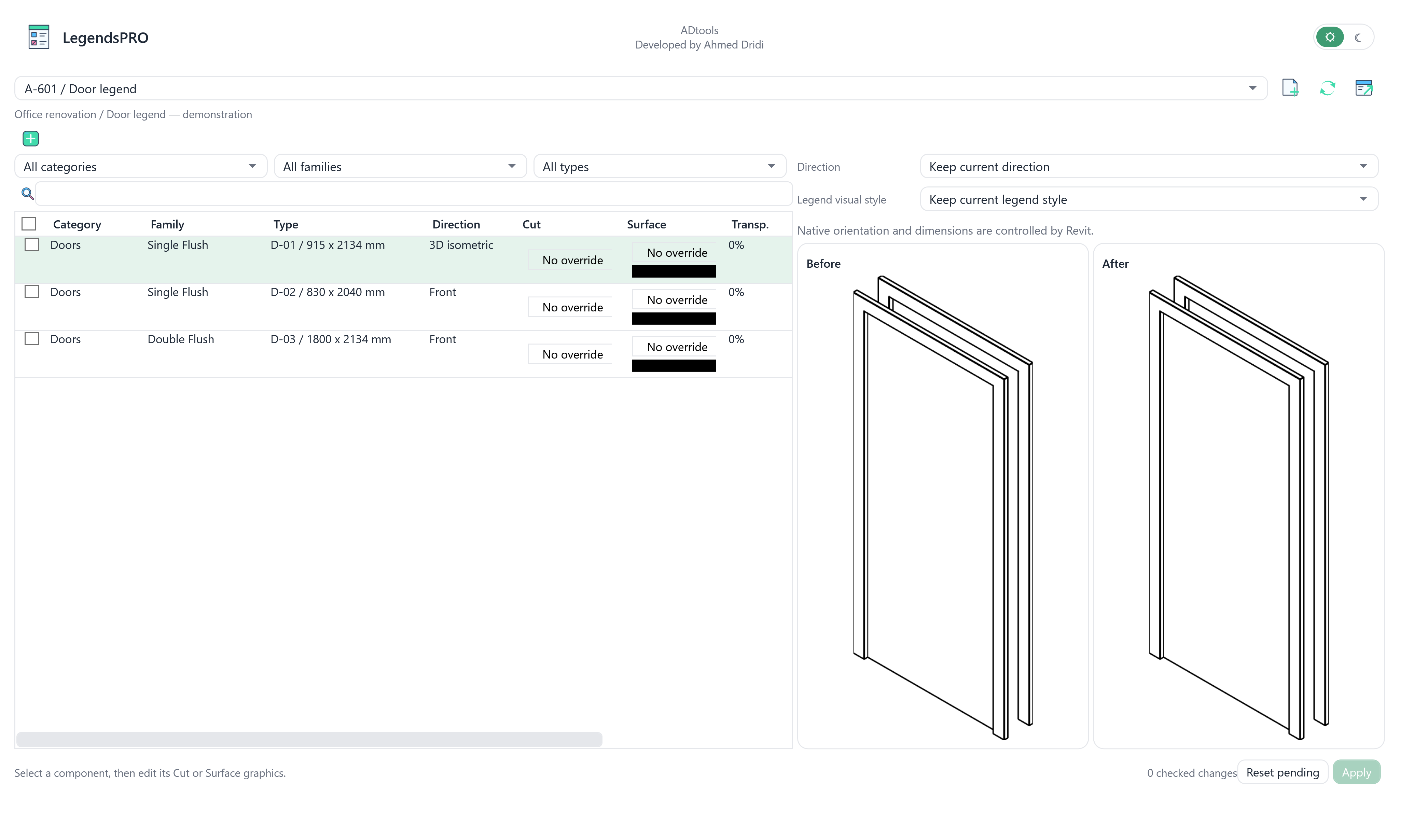
Avant / Après permanent
La sélection d’une ligne affiche les deux rendus isolés de son composant. Elle ne coche pas cette ligne pour l’application.
Graphismes par composant
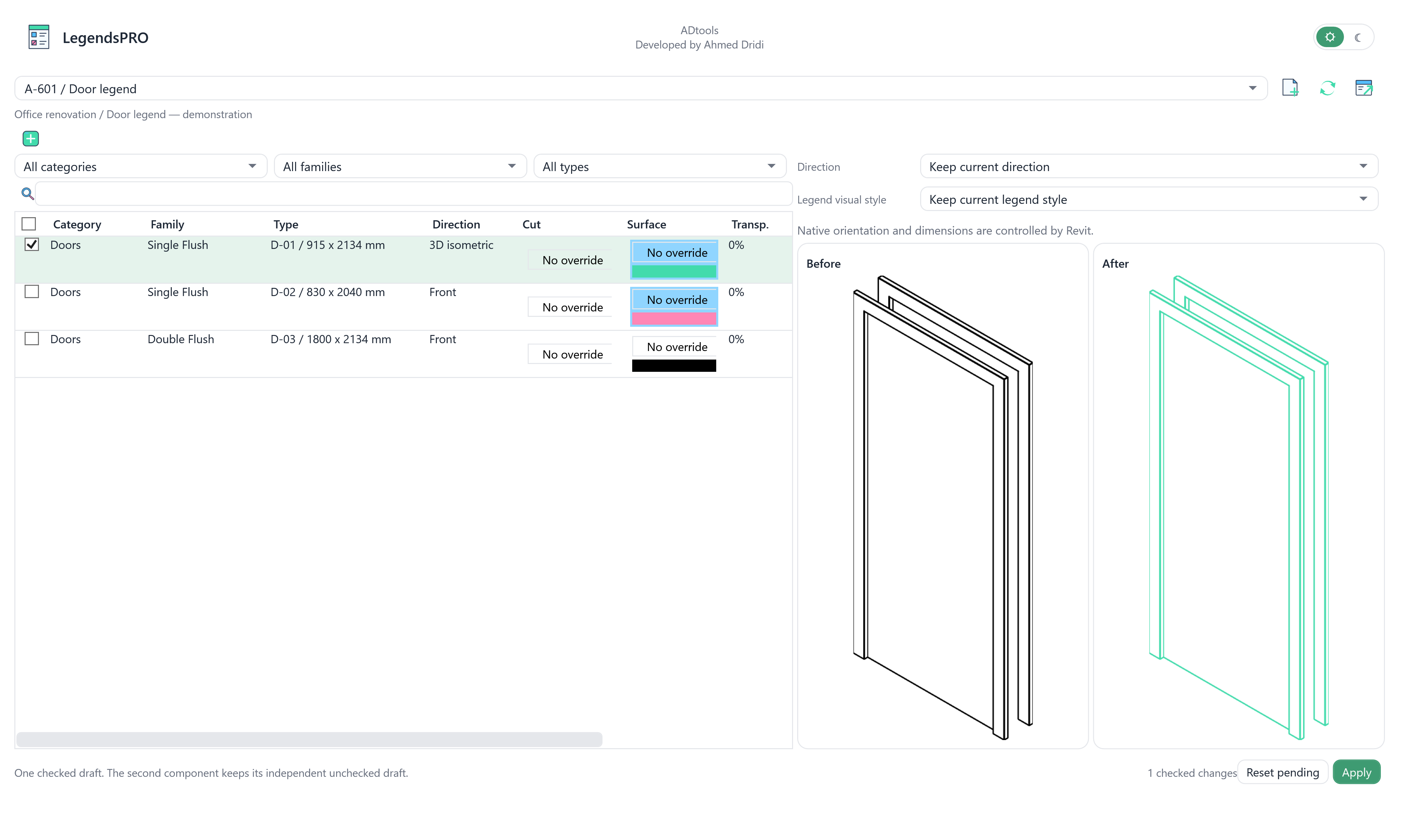
Les cellules Cut et Surface ouvrent les réglages graphiques. Les cellules modifiées deviennent bleues ; chaque composant conserve son brouillon indépendant.
Application ciblée
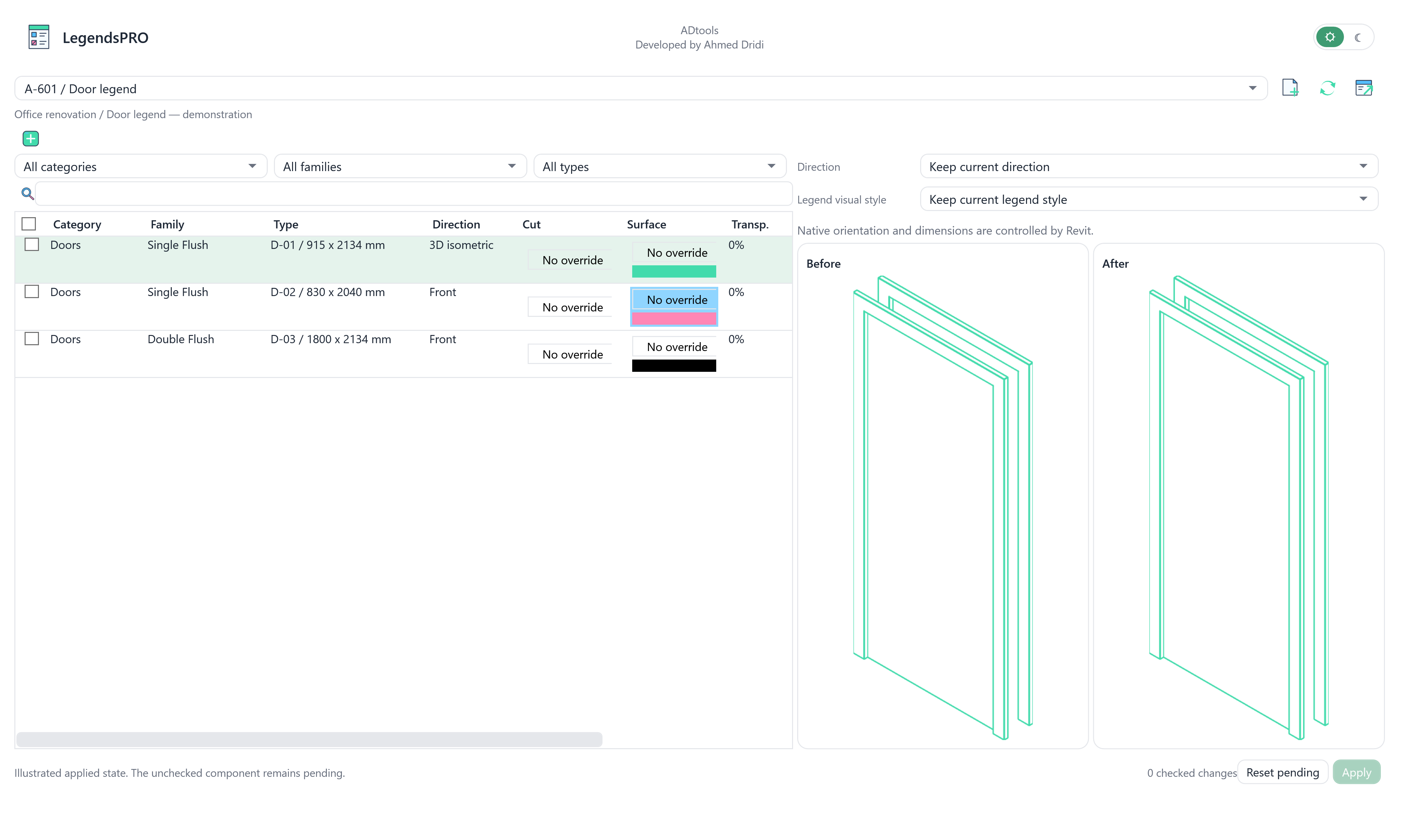
Cochez les lignes à traiter, puis cliquez sur Apply. Les brouillons des lignes non cochées sont conservés. Reset pending abandonne les modifications locales en attente.
Réglages natifs
Direction et longueur d’hôte sont proposées selon les capacités réelles de Revit. Le style visuel concerne toute la légende, et non un seul composant.
Conserver les originaux
Le parcours natif conserve les identifiants des composants. Les changements sont regroupés dans une opération annulable ; les graphismes relus à l’ouverture sont ceux de Revit.
EN PRATIQUE
Choisir
Ouvrez A-601 / Door legend, puis sélectionnez une ligne de porte pour consulter son rendu.
Comparer
Modifiez la couleur du contour de la première porte. Comparez le rendu noir d’origine et le contour vert proposé.
Appliquer les lignes cochées
Cochez la première porte et appliquez. Une seconde porte non cochée garde son brouillon indépendant.
L’interface, en détail.
Interface native actuelle, rendue hors Revit avec des données de démonstration.