
Retrouver les fichiers CAO et comprendre leur présence dans le projet.
UTILITAIRES
ProCAD
CE QUE FAIT L’OUTIL
Retrouvez les fichiers CAO importés et liés, leurs vues et leurs dossiers sources, puis gérez leurs calques. Ajustez leur visibilité et leur graphisme, ou supprimez les instances CAO inutiles.
UN CAS CONCRET
Un besoin. Une démarche claire.
Identifier leurs vues et sources puis gérer instances, calques et graphismes.
FONCTIONS PRINCIPALES
Inventaire CAD
Liste des imports et liens CAD avec identifiant, nom, vues associées, chemin de fichier et état.
Navigation
Activation de la vue contenant le CAD, zoom sur l’instance et ouverture du dossier source.
Fichier
Rechargement, Reload From et suppression de l’instance ou du lien selon le contexte.
Calques
Édition de la visibilité et des propriétés graphiques des calques, avec couleurs, épaisseurs et motifs pour la vue active.
EN PRATIQUE
Du besoin au résultat.
Retrouver les fichiers
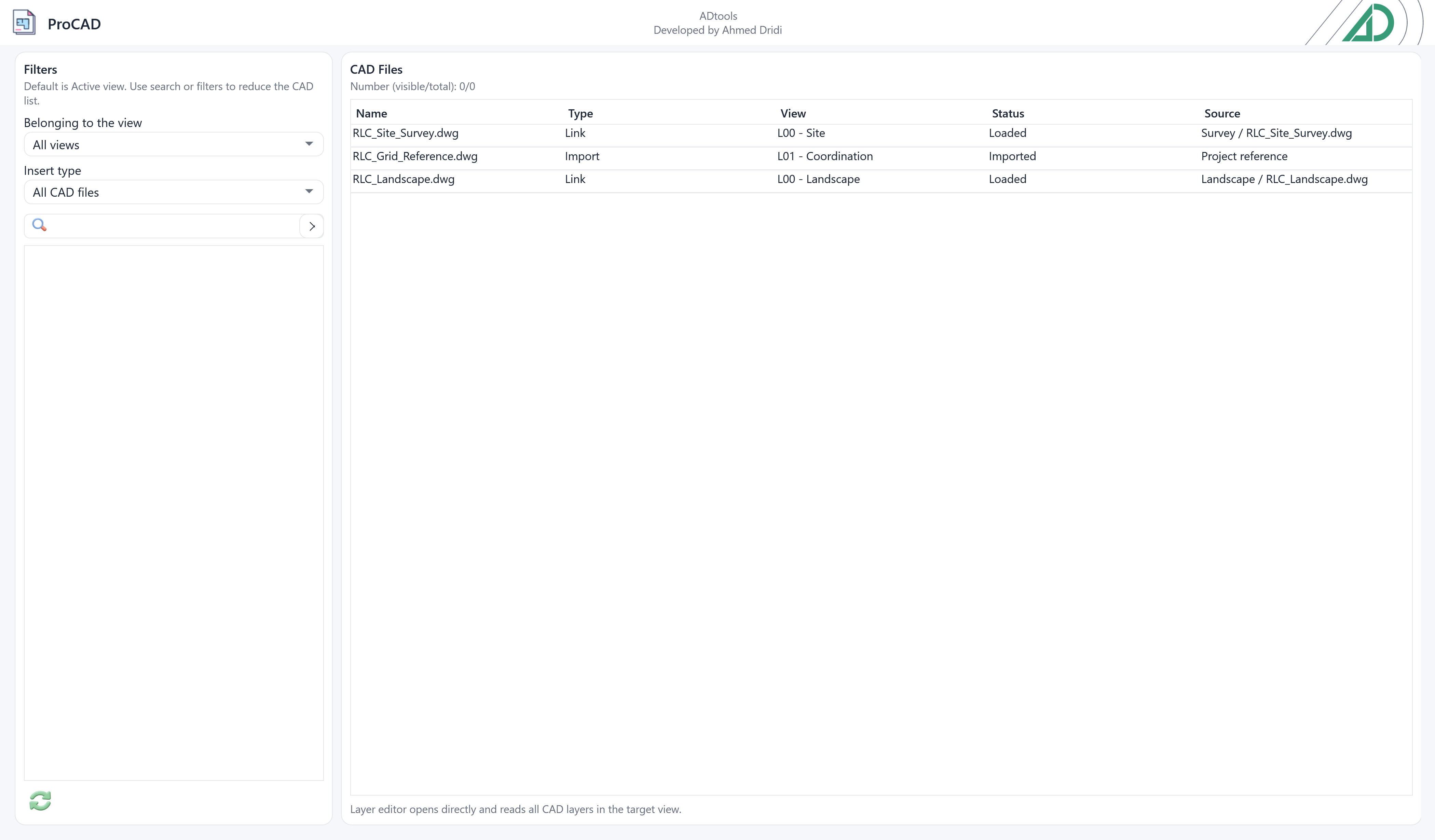
Filtrez par vue et type d’insertion, puis recherchez les fichiers CAD. Le tableau centralise nom, identifiant, vue, type et statut pour distinguer les imports des liens.
Accéder à la bonne vue
Les actions de ligne permettent d’aller au fichier dans le projet, d’ouvrir son emplacement ou de le recharger selon son statut. Vous pouvez ainsi contrôler une référence sans rechercher manuellement sa vue.
Régler les calques
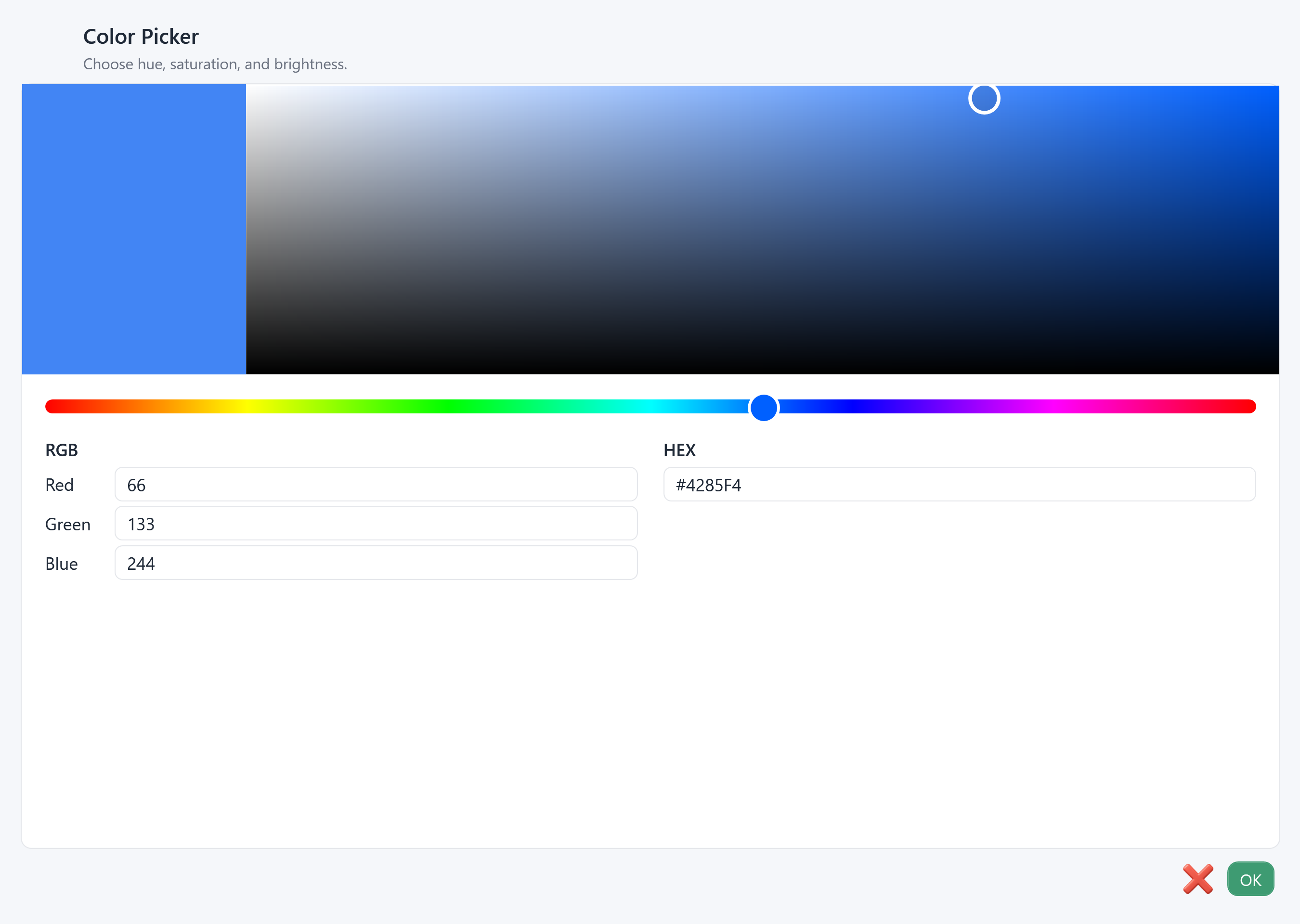
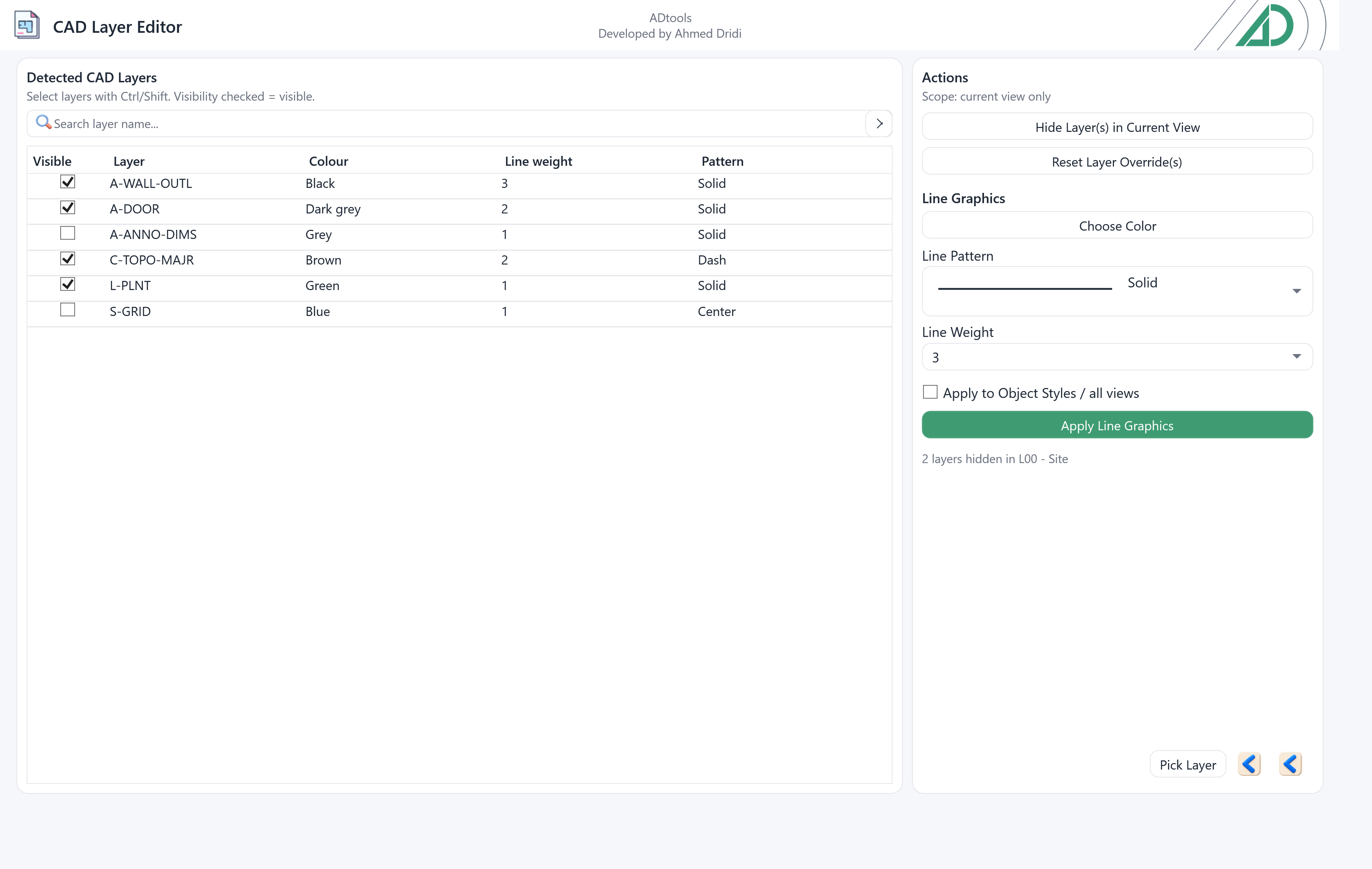
Ouvrez l’éditeur de calques pour contrôler la visibilité, les couleurs, les épaisseurs et les motifs de ligne dans la vue concernée. Les opérations de suppression disposent d’une confirmation séparée.
Un cas concret
Un DWG trop présent dans une vue peut être corrigé depuis ProCAD : retrouvez son instance, ouvrez les calques, masquez ceux qui ne servent pas et atténuez les lignes restantes.
L’outil, en détail.
Exemple illustratif : les fenêtres sont renseignées avec un projet Revit fictif en anglais, « Riverside Business Centre ».
ADTOOLS DANS VOTRE AGENCE
Demander une démo Voir ADtools sur vos projets.
Une démonstration en visio, construite autour de vos cas concrets. Écrivez-moi pour organiser un échange.