Étudier la forme et les dimensions d’un escalier avant de modifier la maquette.
UTILITAIRES

StairsPRO
CE QUE FAIT L’OUTIL
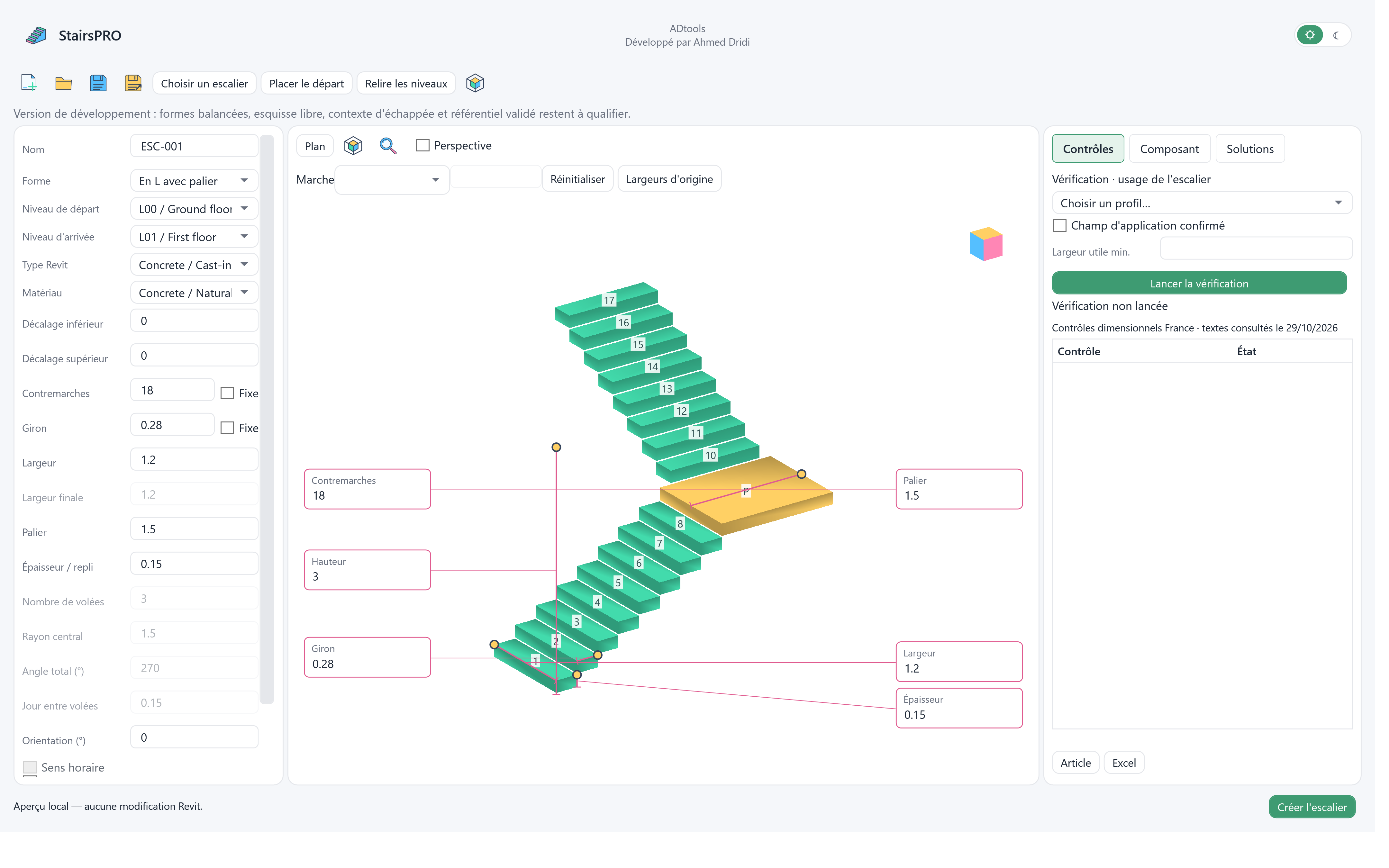
Développez un escalier dans une fenêtre indépendante avec aperçu local 2D/3D. Modifiez formes, dimensions et marches, puis préparez la création dans Revit selon le mode compatible avec la géométrie.
UN CAS CONCRET
Un besoin. Une démarche claire.
Ajuster l’aperçu local, contrôler les dimensions puis choisir la sortie Revit adaptée.
FONCTIONS PRINCIPALES
Aperçu 2D / 3D
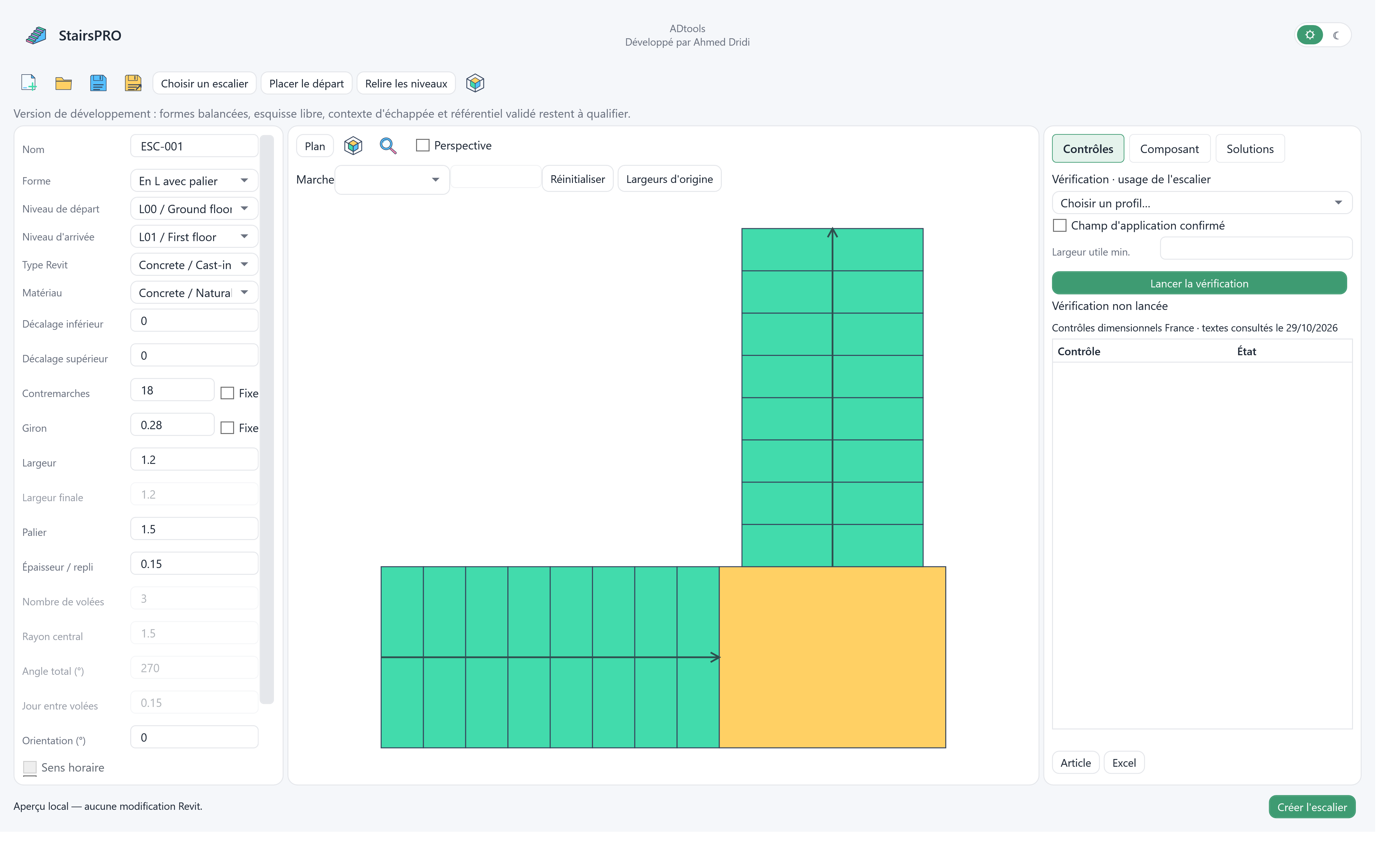
Passez du plan à la vue 3D, ajustez le cadrage et inspectez les volées, les paliers et les dimensions.
Dimensions interactives
Les valeurs et poignées de l’aperçu modifient la définition locale. Entrée valide une saisie et Échap l’annule ; les longueurs suivent les unités du projet.
Largeur de chaque marche
Sélectionnez une marche dans l’aperçu ou par son numéro, puis modifiez sa largeur. Les autres marches et les hauteurs restent inchangées.
Création explicite
L’aperçu ne modifie pas la maquette. Les actions Créer/Appliquer produisent la sortie disponible ; les exceptions de largeur utilisent une famille de modèle générique, distincte d’un escalier système.
Vérifications contextualisées
Choisissez le profil applicable et lancez la vérification. Une modification invalide les résultats antérieurs ; les critères hors périmètre restent à examiner dans le contexte du projet.
EN PRATIQUE
Définir
Choisissez un escalier en L avec palier et renseignez les niveaux du projet.
Ajuster
Modifiez largeur, giron et palier dans les champs ou les dimensions de l’aperçu.
Préparer la sortie
Contrôlez le résultat et le mode de création compatible. Disponible sur Revit 2024–2027.
L’interface, en détail.
Interface native actuelle, rendue hors Revit avec des données de démonstration.