
Retrouver les mêmes réglages graphiques dans plusieurs vues.
VUES

CopyVG
CE QUE FAIT L’OUTIL
Copiez toutes les sections Visibilité/Graphismes, ou celles choisies, d’une vue ou d’un gabarit vers plusieurs vues. Le transfert natif protège les autres propriétés ; les cibles réussies sont détachées de leur gabarit. Vérifiez le rapport et les liens personnalisés.
UN CAS CONCRET
Un besoin. Une démarche claire.
Choisir les sections V/G à transférer et examiner le résultat sur les vues cibles.
FONCTIONS PRINCIPALES
Source, options, cibles
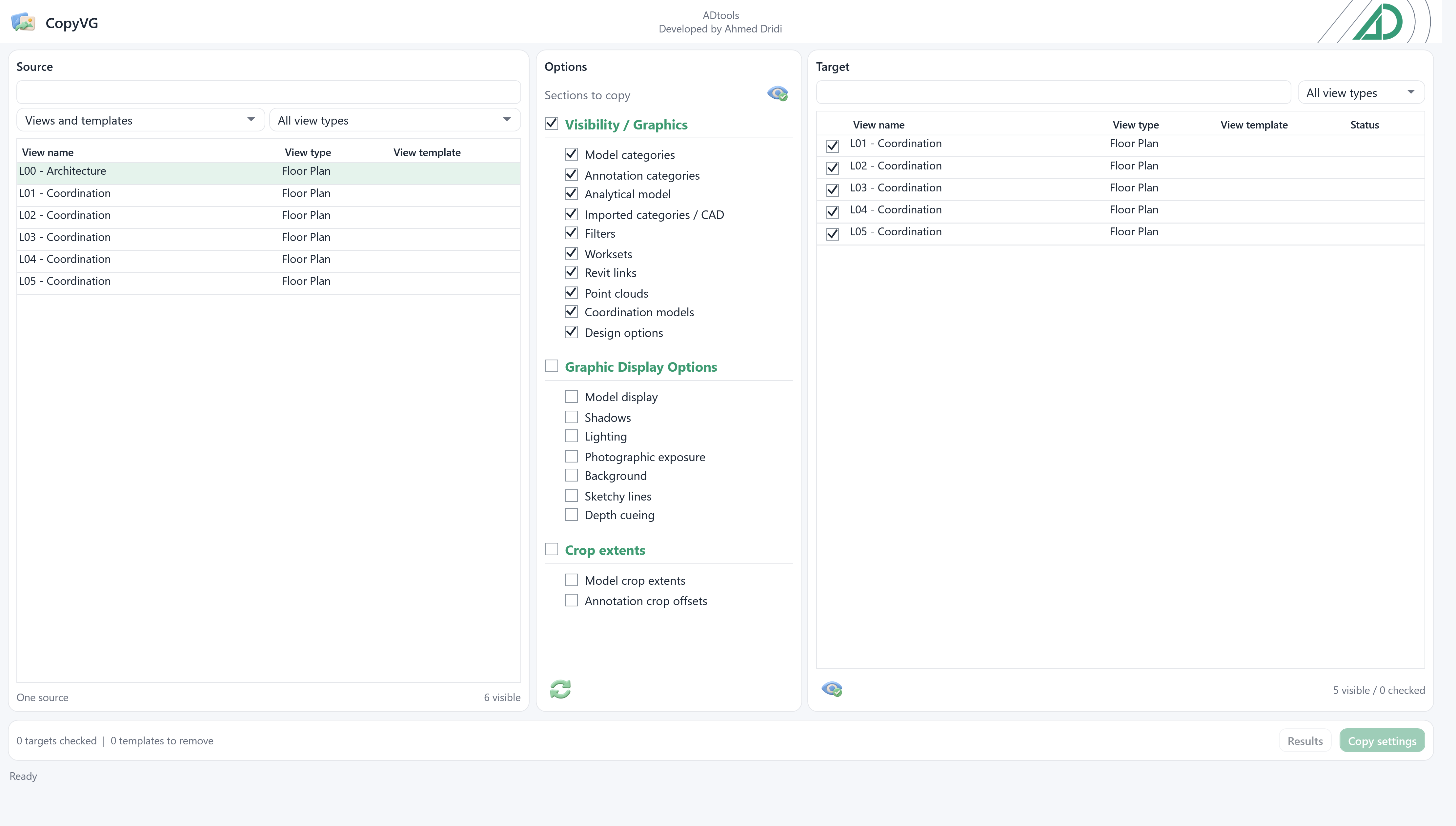
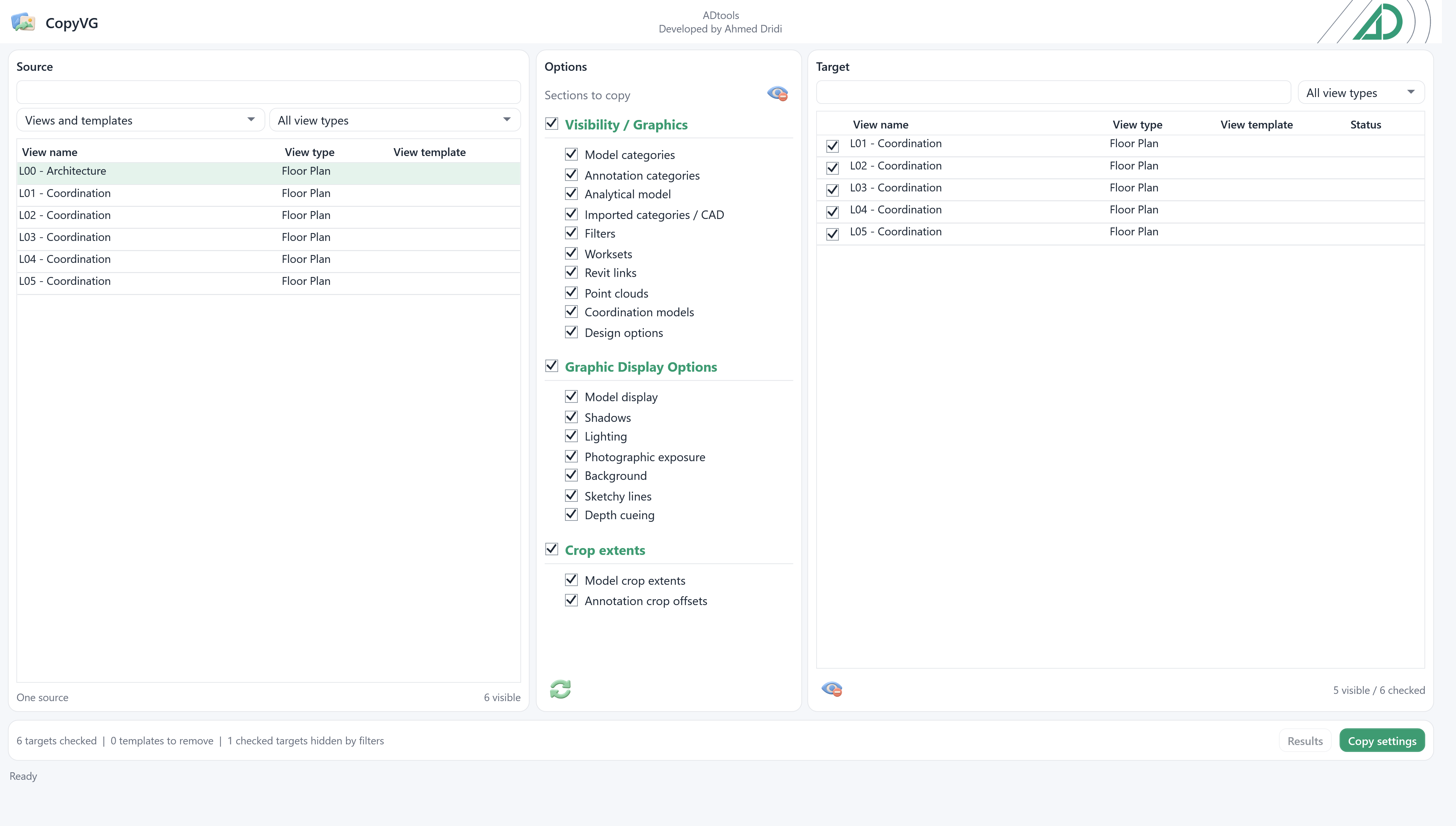
Choisissez une source, le domaine Visibilité/Graphismes ou Options d’affichage graphique, puis les groupes applicables et les vues cibles. Le retrait d’un gabarit nécessite une confirmation explicite. Les résultats distinguent succès, réussite partielle, exclusions et échecs.
Copie complète ou partielle
Transférez l’ensemble des sections V/G, ou choisissez les catégories de modèle, annotations, filtres, imports CAO, liens, sous-projets et autres sections compatibles.
Sélection des vues
Recherchez et filtrez les vues par type. Une seule source alimente plusieurs cibles cochées, avec un suivi de l’état de chaque transfert.
Gestion des gabarits
Le détachement des gabarits des vues cibles demande une confirmation groupée. Les définitions des gabarits restent intactes ; une cible dont toutes les sections échouent conserve son affectation.
Rapport et annulation
Consultez les sections copiées, ignorées et non applicables. Une annulation Revit restaure le lot terminé, y compris les affectations de gabarit retirées. Les remplacements par élément et masquages permanents ne sont pas copiés.
EN PRATIQUE
Du réglage au résultat.
Choisir la source
Sélectionnez A - Coordination Plan comme source et cochez L01, L02 et L03 comme vues cibles.
Définir le transfert
Choisissez le mode partiel et cochez les catégories de modèle, les annotations et les filtres.
Copier et contrôler
Lancez Copy V/G, confirmez si nécessaire le détachement des gabarits, puis consultez les résultats et les réglages personnalisés des liens.
Riverside Office · exemple fictif
Trois plans de coordination reçoivent les mêmes réglages de catégories, annotations et filtres. Les autres sections restent hors du périmètre du transfert partiel.
L’interface, en détail.
Interfaces du code actuel, renseignées avec des données fictives. Les aperçus sont rendus hors de Revit.
ADTOOLS DANS VOTRE AGENCE
Demander une démo Voir ADtools sur vos projets.
Une démonstration en visio, construite autour de vos cas concrets. Écrivez-moi pour organiser un échange.